
Архив рассылки
English

|
Для авторов Архив рассылки |
Русский English | ||
| ||||
| Путь: Panvasoft / Блог / Использование Complete PC Backup в Windows Vista |
Неделю назад мой жесткий диск стал издавать непрекращающийся щелкающий звук, и после моего звонка в службу поддержки Dell стало ясно, в скором времени мой жесткий диск должен скоропостижно скончаться. Dell довольно быстро согласно моей гарантии выслала мне абсолютно бесплатно новый жесткий диск, и вся прошлая ночь у меня ушла на перемещение всех моих данных на мой новый жесткий диск.
Так как я использую Windows Vista Ultimate, я мог воспользоваться прекрасной функцией Complete PC Backup для перемещения моих файлов на новый жесткий диск, что я и сделал. В целом я остался доволен результатом. Вы также можете воспользоваться этой функцией в случае, если вы, например, купили новый большой по объему жесткий диск и хотите перенести на него все свои данные. Вот как проходит этот процесс: 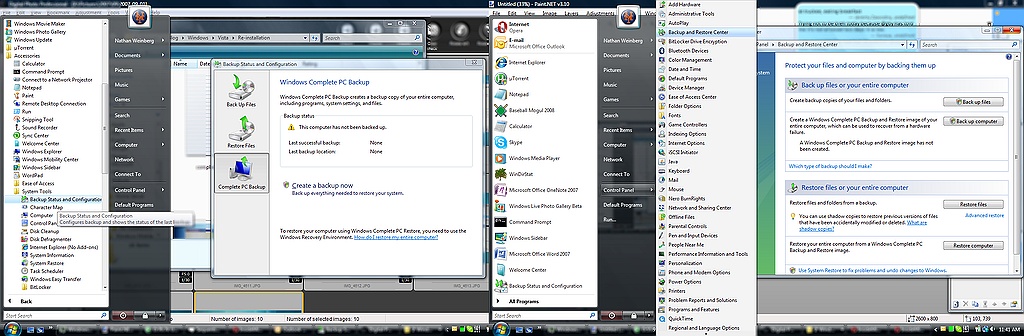 Для начала вам нужно найти данную программу. Ввод строки «Complete PC Backup» в строке поиска меню Пуск не дает результатов, так что вам придет найти ее вручную. Вы можете найти нужную вам функцию или в меню Accessories > System Tools > Backup Status and Configuration (Стандартные>Обслуживание>Центр архивации и восстановления) и в Control Panel > Backup and Restore Center (Панель управления>Центр архивации и восстановления). Когда вы сделаете это, найдите секцию Complete PC Backup (Архивация Complete PC) и нажать кнопку для начала резервного копирования вашего ПК. 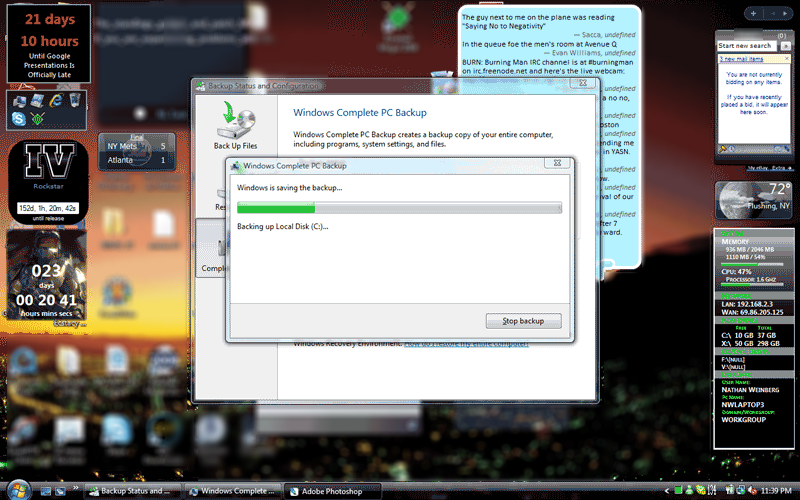 Выберите нужный вам привод или приводы, удостоверьтесь, что у вас есть достаточно свободного места каком-нибудь другом жестком диске или достаточно терпения, для того чтобы запись большое количество DVD, и запустите процесс копирования. Когда вы сделаете это, выключите свой компьютер и замените жесткий диск, если, конечно, вы можете сделать это. Я этого не делал, но могу сказать, что для этого вероятно потребуется отвертка. 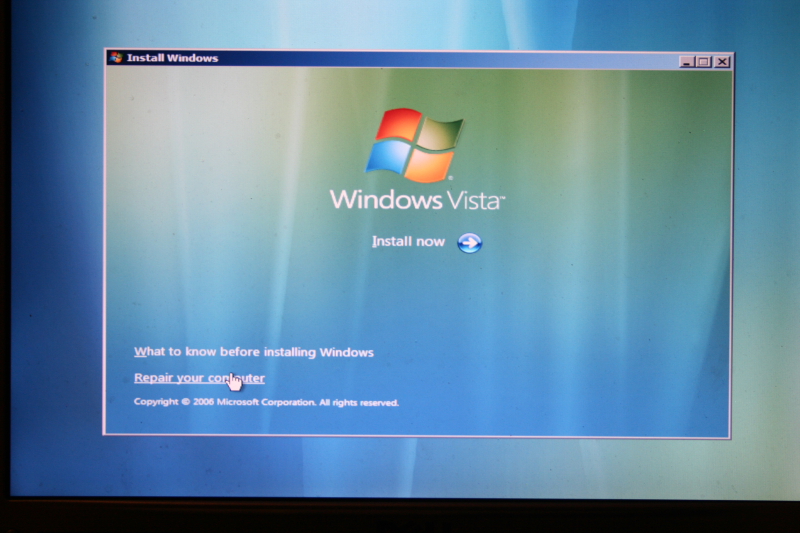 Когда вы установили свой новый жесткий диск, вставьте свой Windows Vista Ultimate DVD и загрузитесь с него. Возможно, вам потребуется нажать какую-нибудь клавишу во время загрузки для старта системы с DVD. Так как ваш жесткий диск обычно на этой стадии является пустым, то ваш ПК ничего не увидит на нем и продолжит дальнейшую загрузку с DVD. Нажмите какую-нибудь кнопку для начала установки и вы окажитесь на экране установки Windows Vista. Щелкните Repair Your Computer. 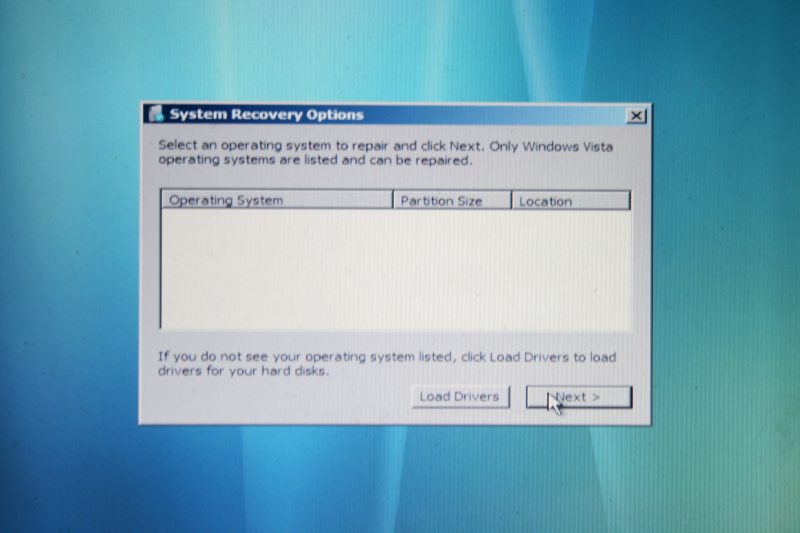 Далее на экране System Recovery Options щелкните Next. Да, я тоже не понимаю, зачем здесь этот пустой список. Возможно, он нужен для работы с различными жесткими дисками. 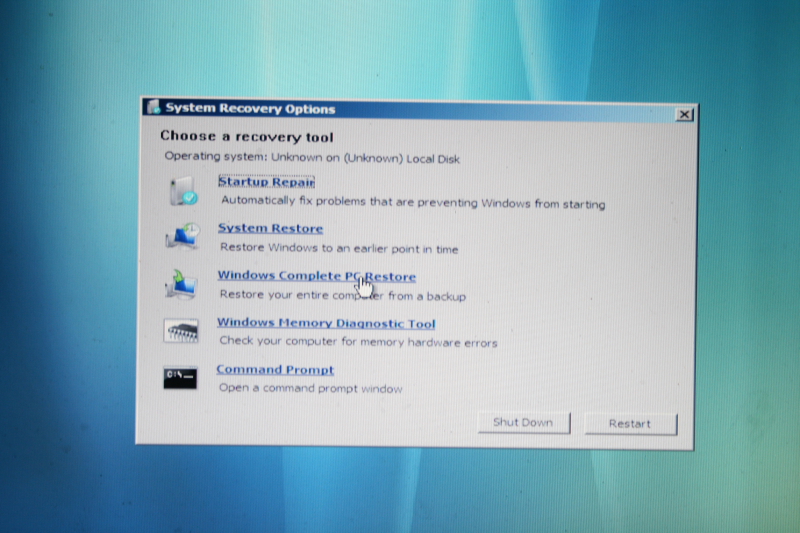 На экране System Recovery Options щелкните Windows Complete PC Restore. 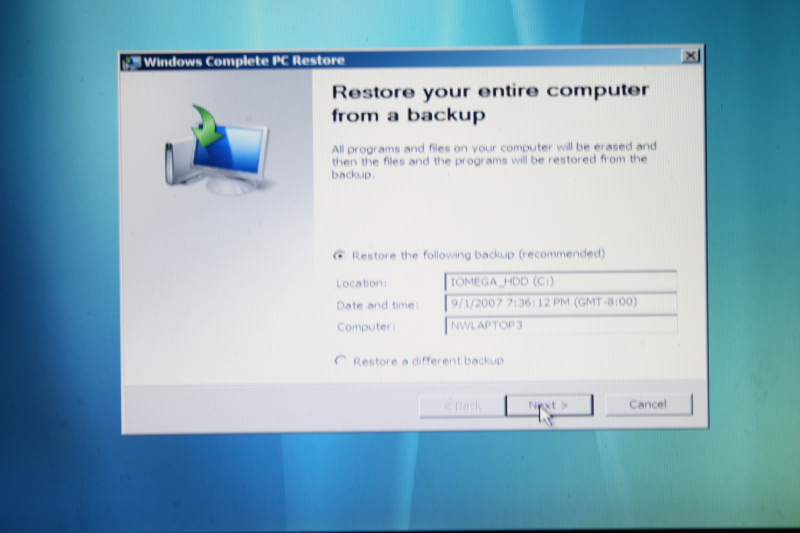 Теперь магическим образом установщик Vista вероятно найдет вашу полную резервную копию на внешнем или каком-то другом жестком диске. Удостоверьтесь, что это нужная вам резервная копия (там есть указатель даты и времени создания), и нажмите Next. 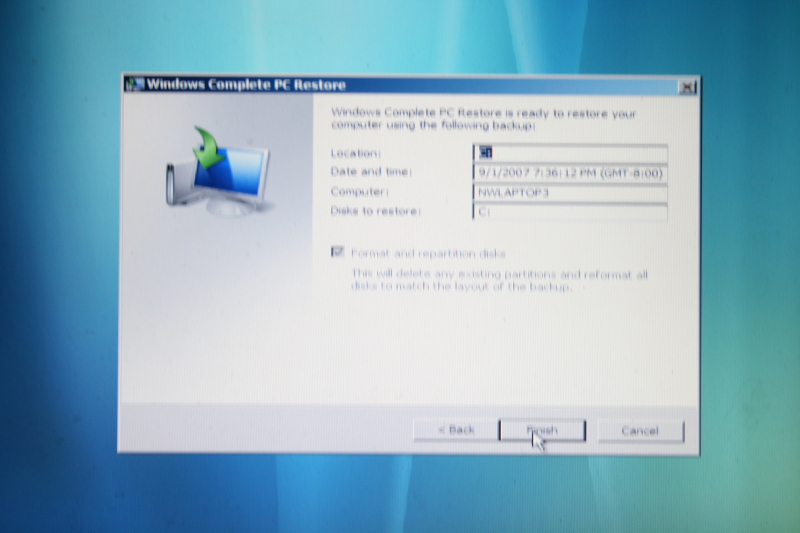 Нажмите Finish для подтверждения восстановления. 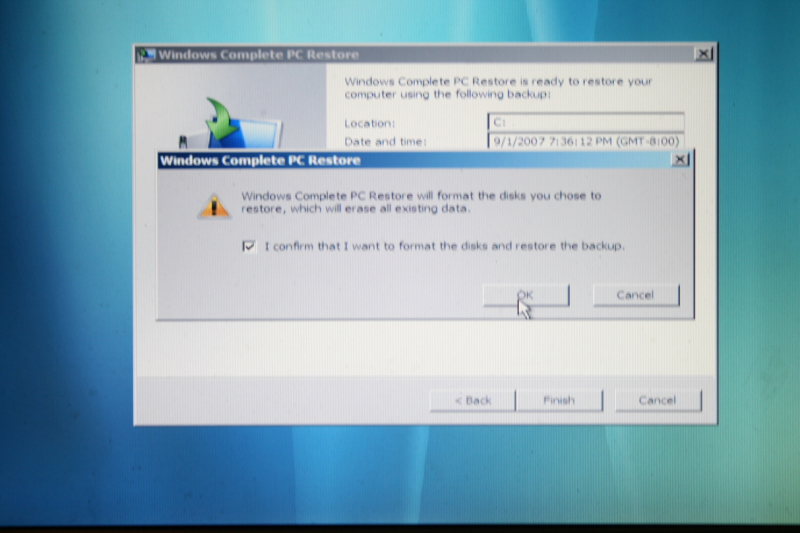 Нажмите кнопку в окне «Are you sure». Это приведет к ре-форматированию вашего жесткого диска, но ведь именно этого мы и добиваемся, правильно? 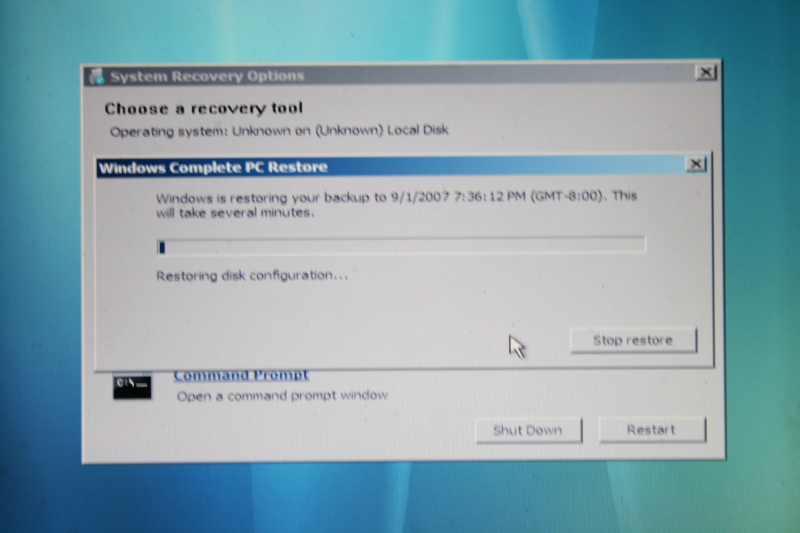 Вот и все, что вам нужно сделать. Подождите, пока скопируются все файлы. 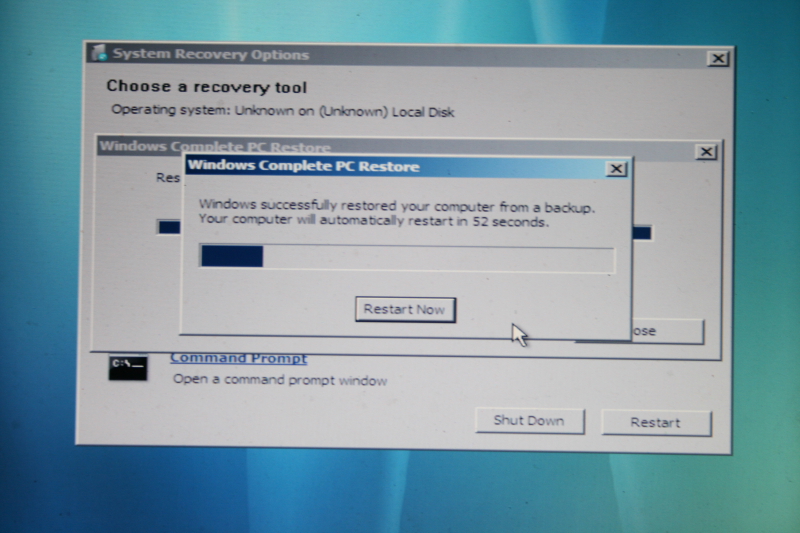 Перезагрузите компьютер после окончания копирования и выньте ваш Windows Vista DVD. Когда ваш компьютер снова запуститься, то, если вы правильно следовали всем инструкциям, то вы вряд ли сможете сказать, что что-либо изменилось. У вашего компьютера будет тот же самый рабочий стол, те же настройки, то же самой установленное программное обеспечение, короче, все будет так же как и раньше. Почти что идеально. Исключение! Вам скорее всего придется заново активировать Windows Vista и, возможно, другое программное обеспечение (типа Creative Suite от Adobe), которого насторожит появление нового жесткого диска. 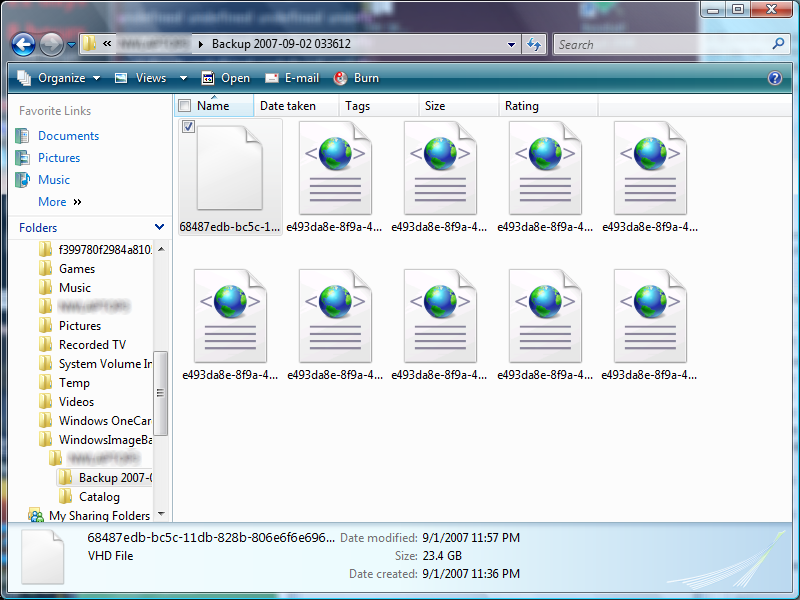 Еще один момент: когда вы создаете Complete PC Backup, Windows фактически создает файл Virtual HD и восстанавливает данные уже из него. В теории, вы могли бы загружать Virtual HD в Virtual PC или VMWare и работать с вашим ПК как с виртуальной машиной. Фактически вы можете сделать нечто вроде «Windows в Mac», но я не эксперт в этом деле. Храните этот файл столько, сколько сможете себе позволить (это ваша гарантия на случай, если что-то пойдет не так). Надеюсь, что этот статья помогла вам. Удачного backup’а!
Категория: Windows Vista
Источник: microsoft.blognewschannel.com Опубликовал: Feeder, Дата: 24.9.2007, Просмотров сегодня: 0, Просмотров всего: 12634, Рейтинг: Теги: Администрирование, Восстановление, BackUp Расскажи друзьям: Еще статьи на угад: Воспроизведение мультимедиа снижает сетевую пропускную способность Vista Когда брандмауэр не является брандмауэром? Когда это встроенный брандмауэр Windows Vista! Использование Complete PC Backup в Windows Vista Чем отличаются друг от друга версии Висты (таблица) Что нового в Windows Vista SP1 Анонсируя Windows Vista SP1 RTM Управление Windows Vista с помощью пульта ПДУ Ваши комментарии:
|
| ||||||||||||||||||||||||
 |
